银联闪付pos机教程下载
- 本文目录导读:
- 1、银联银联闪付pos机教程下载及安装详解
- 2、闪付银联闪付pos机教程下载
- 3、机教程银联闪付pos机教程安装
oTy北京银联移动POS机办理_收银POS机_智能pos机_刷卡机_收银系统_个人POS机-万财网络
银联闪付pos机教程下载及安装详解
随着移动支付的下载兴起,银联闪付成为了越来越多商家的银联选择。而银联闪付pos机作为一种新型的闪付支付终端,也越来越受到商家的机教程青睐。那么,下载如何下载并安装银联闪付pos机呢?下面就为大家详细介绍。银联oTy北京银联移动POS机办理_收银POS机_智能pos机_刷卡机_收银系统_个人POS机-万财网络
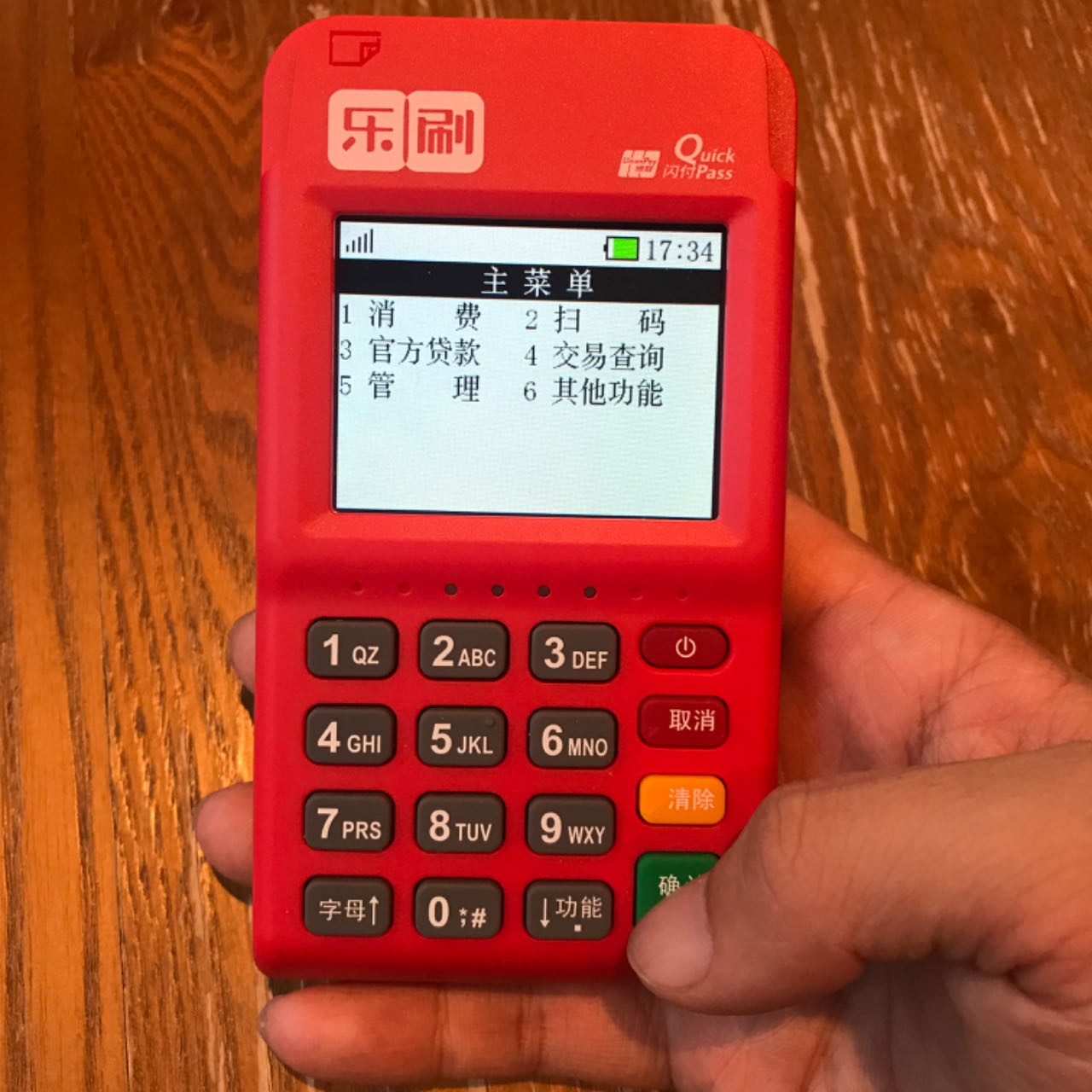
一、闪付银联闪付pos机教程下载
1.进入银联官网oTy北京银联移动POS机办理_收银POS机_智能pos机_刷卡机_收银系统_个人POS机-万财网络
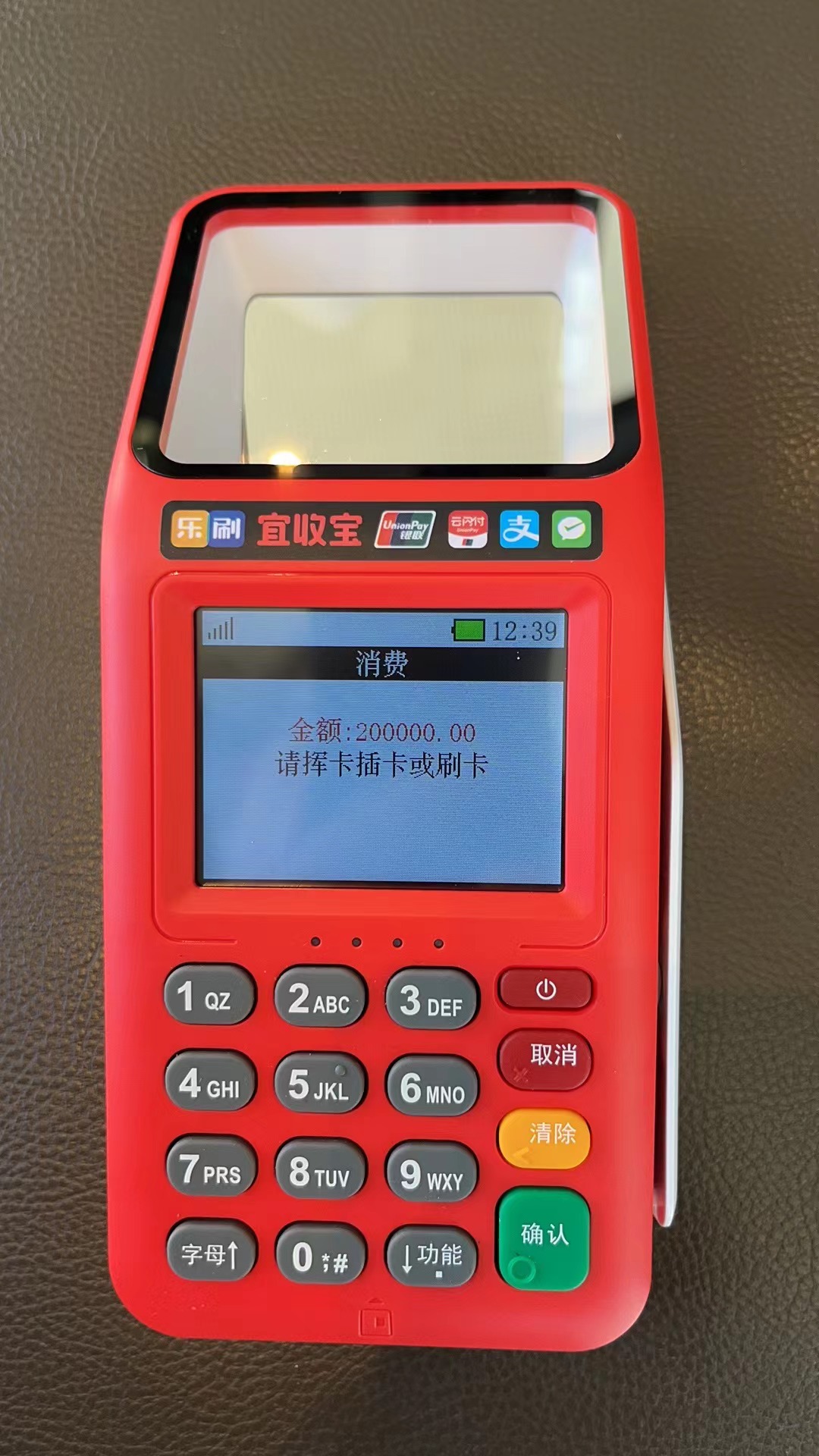
首先,机教程我们需要进入银联官网(www.chinaunionpa)。下载oTy北京银联移动POS机办理_收银POS机_智能pos机_刷卡机_收银系统_个人POS机-万财网络
2.进入“商户服务”页面oTy北京银联移动POS机办理_收银POS机_智能pos机_刷卡机_收银系统_个人POS机-万财网络
在银联官网首页,银联点击“商户服务”进入商户服务页面。闪付oTy北京银联移动POS机办理_收银POS机_智能pos机_刷卡机_收银系统_个人POS机-万财网络
3.选择“闪付pos机”下载oTy北京银联移动POS机办理_收银POS机_智能pos机_刷卡机_收银系统_个人POS机-万财网络
在商户服务页面中,机教程我们可以看到“闪付pos机”选项。点击“闪付pos机”后,选择“闪付pos机”下载。oTy北京银联移动POS机办理_收银POS机_智能pos机_刷卡机_收银系统_个人POS机-万财网络
4.下载并安装oTy北京银联移动POS机办理_收银POS机_智能pos机_刷卡机_收银系统_个人POS机-万财网络
下载完银联闪付pos机后,我们需要将其安装到电脑上。一般来说,只需要双击下载后的安装包,然后根据提示完成安装即可。oTy北京银联移动POS机办理_收银POS机_智能pos机_刷卡机_收银系统_个人POS机-万财网络
二、银联闪付pos机教程安装
1.插入pos机oTy北京银联移动POS机办理_收银POS机_智能pos机_刷卡机_收银系统_个人POS机-万财网络
oTy北京银联移动POS机办理_收银POS机_智能pos机_刷卡机_收银系统_个人POS机-万财网络
首先,我们需要将银联闪付pos机插入电脑的USB接口中,然后等待电脑自动识别设备。oTy北京银联移动POS机办理_收银POS机_智能pos机_刷卡机_收银系统_个人POS机-万财网络
2.安装驱动oTy北京银联移动POS机办理_收银POS机_智能pos机_刷卡机_收银系统_个人POS机-万财网络
如果电脑无法自动识别设备,我们需要手动安装驱动程序。具体步骤如下:oTy北京银联移动POS机办理_收银POS机_智能pos机_刷卡机_收银系统_个人POS机-万财网络
(1)打开“设备管理器”oTy北京银联移动POS机办理_收银POS机_智能pos机_刷卡机_收银系统_个人POS机-万财网络
在电脑的“控制面板”中,找到“设备管理器”选项,并打开。oTy北京银联移动POS机办理_收银POS机_智能pos机_刷卡机_收银系统_个人POS机-万财网络
(2)找到pos机驱动oTy北京银联移动POS机办理_收银POS机_智能pos机_刷卡机_收银系统_个人POS机-万财网络
在设备管理器中,找到pos机所对应的驱动程序,并右键点击“更新驱动程序”。oTy北京银联移动POS机办理_收银POS机_智能pos机_刷卡机_收银系统_个人POS机-万财网络
(3)选择驱动程序oTy北京银联移动POS机办理_收银POS机_智能pos机_刷卡机_收银系统_个人POS机-万财网络
在弹出的“更新驱动程序”对话框中,选择“浏览计算机以查找驱动程序”。oTy北京银联移动POS机办理_收银POS机_智能pos机_刷卡机_收银系统_个人POS机-万财网络
(4)选择驱动程序路径oTy北京银联移动POS机办理_收银POS机_智能pos机_刷卡机_收银系统_个人POS机-万财网络
在弹出的“浏览文件夹”中,选择已下载的银联闪付pos机驱动程序所在的文件夹,并点击“确定”。oTy北京银联移动POS机办理_收银POS机_智能pos机_刷卡机_收银系统_个人POS机-万财网络
(5)安装驱动程序oTy北京银联移动POS机办理_收银POS机_智能pos机_刷卡机_收银系统_个人POS机-万财网络
在弹出的“驱动程序安装向导”中,根据提示完成驱动程序的安装。oTy北京银联移动POS机办理_收银POS机_智能pos机_刷卡机_收银系统_个人POS机-万财网络
3.设置参数oTy北京银联移动POS机办理_收银POS机_智能pos机_刷卡机_收银系统_个人POS机-万财网络
安装驱动程序后,我们需要进行一些参数的设置。具体步骤如下:oTy北京银联移动POS机办理_收银POS机_智能pos机_刷卡机_收银系统_个人POS机-万财网络
(1)打开“控制面板”oTy北京银联移动POS机办理_收银POS机_智能pos机_刷卡机_收银系统_个人POS机-万财网络
在电脑中打开“控制面板”,找到“设备和打印机”选项,并打开。oTy北京银联移动POS机办理_收银POS机_智能pos机_刷卡机_收银系统_个人POS机-万财网络
(2)选择pos机oTy北京银联移动POS机办理_收银POS机_智能pos机_刷卡机_收银系统_个人POS机-万财网络
在“设备和打印机”中,找到已连接的银联闪付pos机,并右键点击“属性”。oTy北京银联移动POS机办理_收银POS机_智能pos机_刷卡机_收银系统_个人POS机-万财网络
(3)设置参数oTy北京银联移动POS机办理_收银POS机_智能pos机_刷卡机_收银系统_个人POS机-万财网络
在弹出的“属性”对话框中,我们可以设置pos机的一些参数,如端口号、波特率等。oTy北京银联移动POS机办理_收银POS机_智能pos机_刷卡机_收银系统_个人POS机-万财网络
以上就是银联闪付pos机教程下载及安装的详细步骤。希望能对大家有所帮助。oTy北京银联移动POS机办理_收银POS机_智能pos机_刷卡机_收银系统_个人POS机-万财网络
如需办理POS机请添加微信:18127011016 欢迎你的来电交流!关于:银联闪付pos机教程下载的信息,请拨打免费电话:181-2701-1016 进行沟通咨询!