如何安装POS机硬件驱动 - 深圳POS机办理中心
本文目录导读:
- 准备工作
- 硬件驱动下载
- 安装驱动程序
- 重启计算机
- 验证驱动程序安装
在本文中,我们将从以下几个方面详细阐述如何安装POS机硬件驱动:准备工作、硬件驱动下载、安装驱动程序、重启计算机以及验证驱动程序安装,希望通过这些步骤,您能够顺利完成POS机硬件驱动的安装。

准备工作
1、确认您的计算机已连接到互联网,以便从官方网站或其他可信来源下载非常新的硬件驱动。
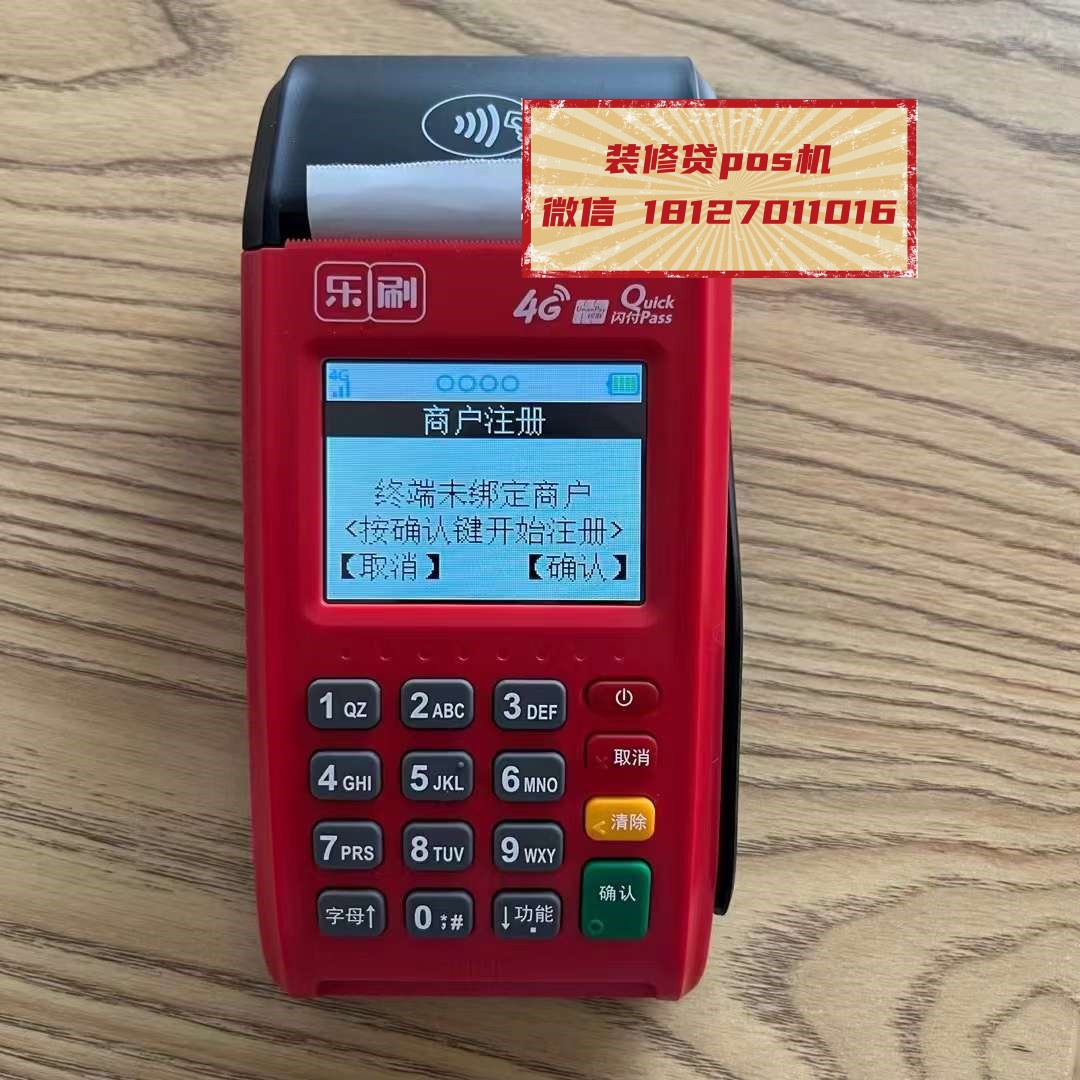
2、准备好您要安装的POS机硬件驱动程序,通常可以在POS机制造商的官方网站上找到,如果您不知道如何获取驱动程序,请联系POS机制造商的技术支持部门。
3、备份您计算机上的重要数据,以防在安装过程中出现问题导致数据丢失。
硬件驱动下载
1、打开浏览器,访问您所购买的POS机制造商的官方网站,如果您使用的是嘉联支付的POS机,可以访问嘉联支付官方网站(www.jialianpay.com)。
2、在官方网站上找到“技术支持”或“售后服务”等相关栏目,点击进入。
3、在技术支持页面中,找到“设备驱动下载”或类似的选项,点击进入。
4、在设备驱动下载页面中,根据您的POS机型号和操作系统版本(如Windows、macOS等),选择相应的驱动程序进行下载,请确保下载的驱动程序与您的操作系统版本相匹配。
5、将下载好的驱动程序保存到一个安全的位置,例如您的电脑桌面。
安装驱动程序
1、打开下载好的驱动程序文件(通常是以.exe或.dmg为扩展名的文件),双击运行。
2、按照屏幕上的提示操作,完成驱动程序的安装过程,可能需要您接受软件许可协议,然后选择是否自动安装硬件驱动,建议您勾选“自动安装硬件驱动”,以免漏掉任何一个驱动程序。
3、安装完成后,您可能需要重新启动计算机以使新安装的驱动程序生效,请按照屏幕上的提示进行操作。
重启计算机
1、在驱动程序安装完成后,点击“确定”或“应用”按钮,然后关闭设置窗口。
2、等待大约5-10秒钟,直到弹出提示框告知您已经成功安装了所有必需的设备驱动程序,如果没有弹出提示框,您可以手动打开任务管理器(按下Ctrl+Shift+Esc键),在“进程”选项卡中查看是否有任何异常进程,如果有异常进程,请尝试重启计算机。
3、点击“确定”或“立即重启”按钮,然后等待计算机自动关机并重新启动,请勿在开机过程中按F8键进入安全模式,否则可能会导致驱动程序无法正确安装。
验证驱动程序安装
1、当计算机重新启动后,打开“设备管理器”(右键点击“开始”按钮,选择“设备管理器”),在设备管理器中,找到与您的POS机相关的设备(如打印机、摄像头等),检查它们的状态是否为“已正常工作”,如果有任何设备显示为“有问题”,请尝试更新其驱动程序。
2、为了进一步验证驱动程序是否已成功安装,您可以尝试使用POS机的相关功能,打开一款支持POS机的财务软件,输入测试金额并查询交易记录,看是否能够正常显示和处理交易信息,如果一切正常,说明您的POS机硬件驱动已经成功安装。
通过以上五个步骤,您应该可以顺利完成POS机硬件驱动的安装,在实际操作过程中,如果遇到任何问题,请随时联系POS机制造商的技术支持部门寻求帮助,祝您使用愉快!